
FieldPass nutzen
Dokumentieren Sie zugewiesene Arbeiten vor Ort mit FieldPass auf Android. Öffnen Sie denselben Termin in Platform und prüfen Sie, ob die Einträge und Fotos angekommen sind.
Zum Abschnitt
Zugewiesenen Auftrag öffnen
- Beziehen Sie Installationslink und Konto über Ihre Einsatzleitung.
- Melden Sie sich an, wählen Sie das zugewiesene Objekt und prüfen Sie Name und Standort.
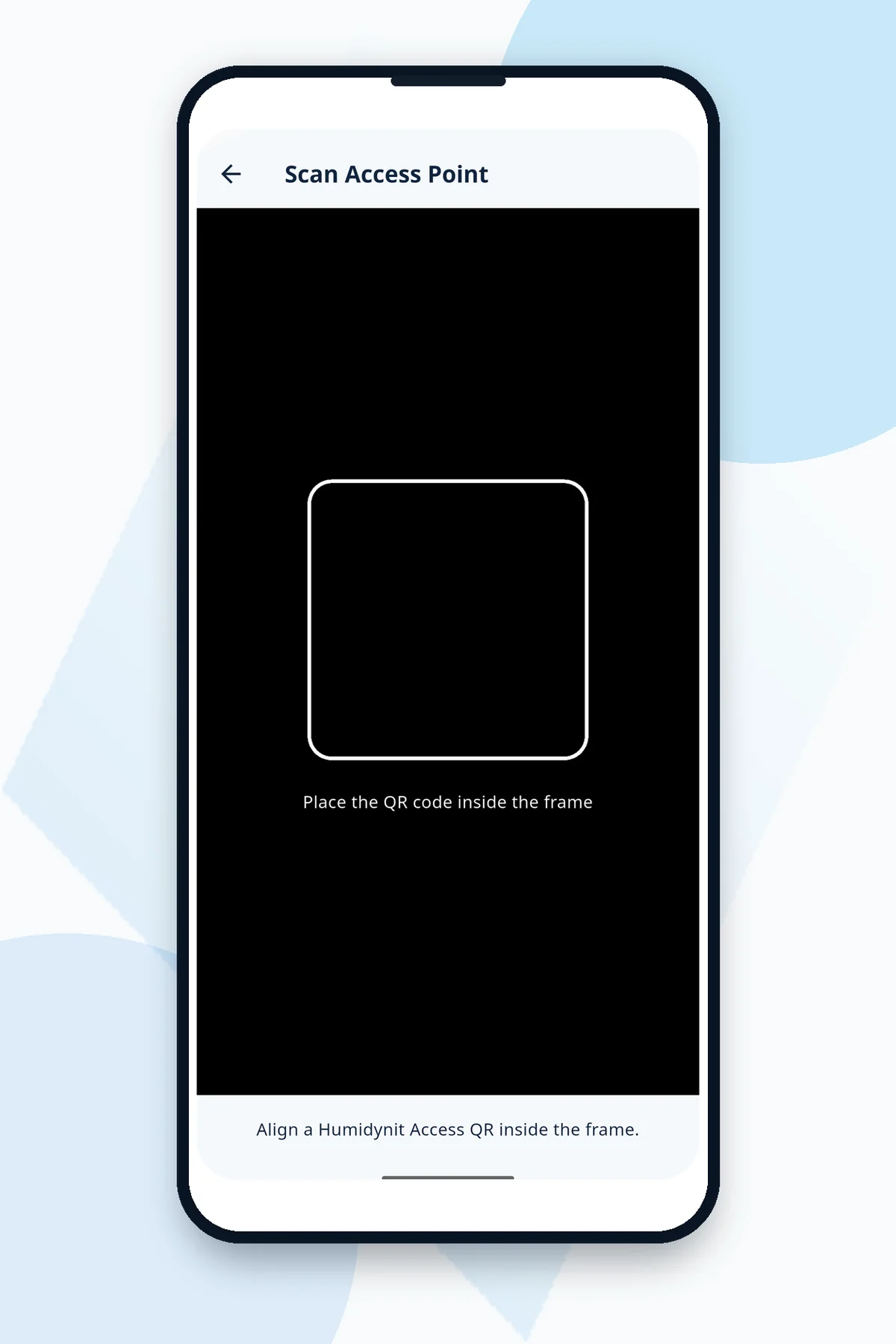
- Nehmen Sie zur Access-Identifikation den Edelstahl-Drehverschlussdeckel ab. Scannen Sie den schachtspezifischen QR-Code auf dem grauen Schaumstoff an der Unterseite des abgenommenen Deckels. Der äußere Werbe-QR-Code ist nicht die Schachtkennung.
- Bestätigen Sie den Punkt und ergänzen Sie die für den Termin erforderlichen Befunde, Fotos und Messungen.
Arbeit abschließen und Synchronisierung prüfen
Löschen Sie keine App-Daten, deinstallieren Sie die App nicht und wechseln Sie das Konto nicht, solange Arbeit ungesendet ist.
- Stellen Sie eine stabile Netzwerkverbindung her und lassen Sie die Uploads abschließen.
- Vergleichen Sie denselben Termin und seine Fotos in Platform. Ein offline gespeicherter Eintrag bestätigt noch keine Serversynchronisierung.